Widget SDK
透過 Widget SDK 可以讓合作方在開發對接上,可以更容易且輕鬆地使用 Cabital 的 Widget 功能頁面。
開始使用
開始使用 Cabital Widget SDK,需要完成以下事項:
後端準備工作
為了嵌入我們的 SDK,必須在後端開發上完成幾個準備步驟,並將結果傳遞到 SDK 來初始化
-
Widget URL:組合一個 Widget 跳轉網址,這會需要合作方的
partner_id和拿來識別用戶的user_ext_refWidget URL 一定要包含上述兩個參數!
不論想要引導用戶去哪個功能頁面,都應該包含
partner_id和user_ext_ref兩個參數,近一步的說明及細節可以參考此篇。 -
初始化 SDK:現在可以使用 Widget URL 來初始化 SDK
原生 SDKs
Frameworks Plugins (開發中)
- Flutter plugin
- React Native module
iOS SDK
需求
- iOS 9.0 或以上的版本
- Xcode 13+
整合
-
下載最新版本的 SDK 並解壓縮
Swift Sample
- Widget framework: CabitalWidget.xcframework
- Version: 0.9
- Release date: 2022/08/13
- MD5: b3b482e87d9f2cf7fe34a160041db8c4
- SDK: Download
-
複製 SDK dynamic library 檔案 CabitalWidget.xcframework 到專案資料夾中
-
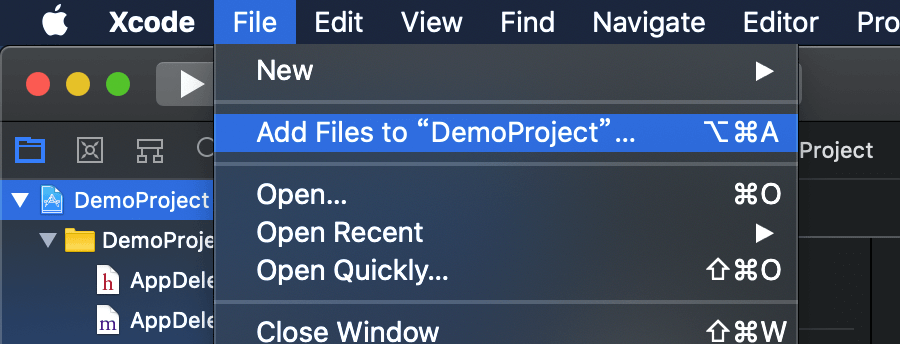
在 Xcode 中,找到圖中的選單 File > Add Files to {project_name} 並將 SDK library files 加入專案中
-
設定 Embed & Sign
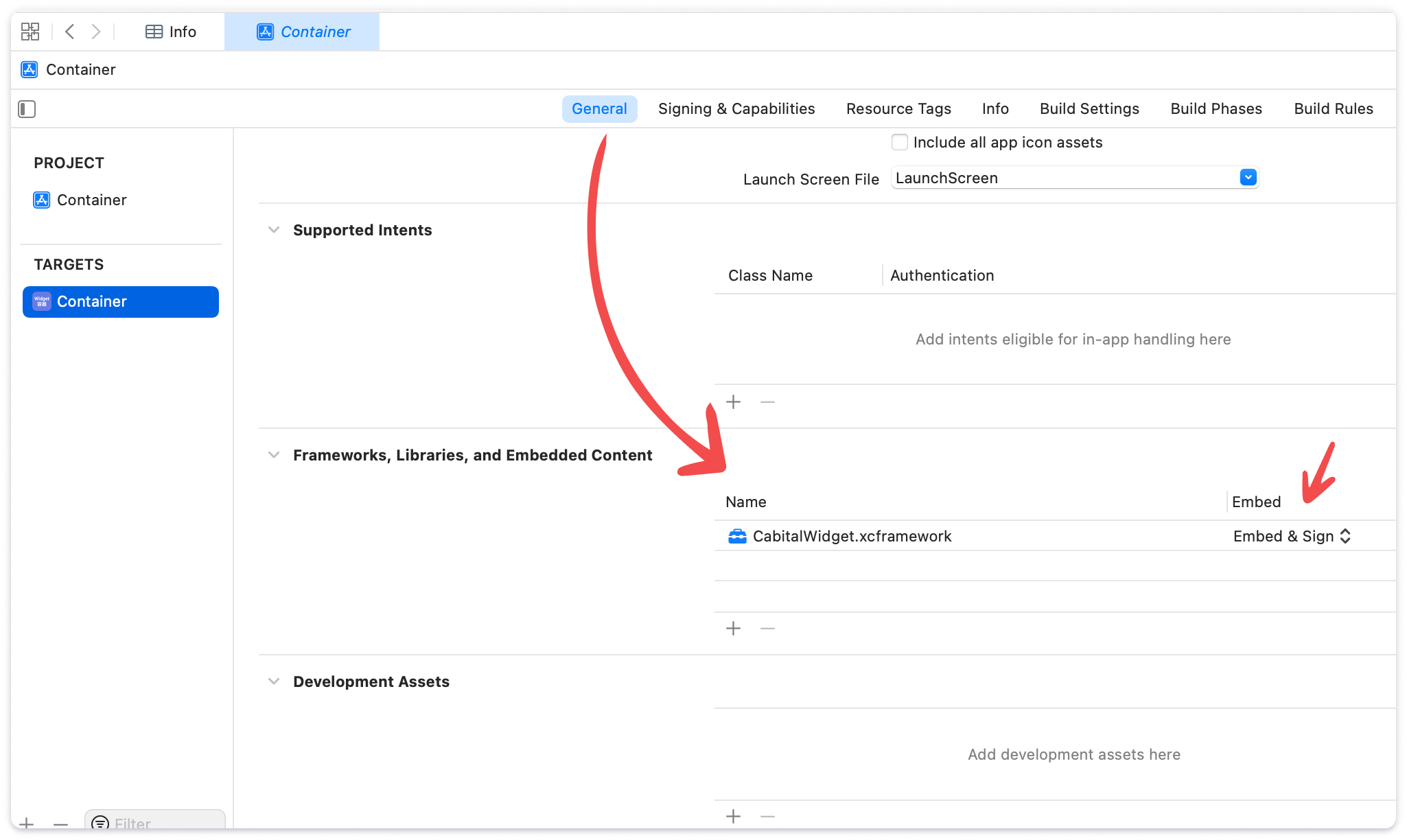
- 找到圖中的設定位置 TARGETS > General > Frameworks, Libraries, and Embedded Content
- 點擊 + 按鈕,來新增 CabitalWidget.xcframework
- 設定 Embed 選項 Embed & Sign
設定相機存取權限
在實名認證的過程中,用戶會需要使用相機來掃描身份證件和自拍,以完成 Cabital 的實名認證流程,所以需要設定相機權限
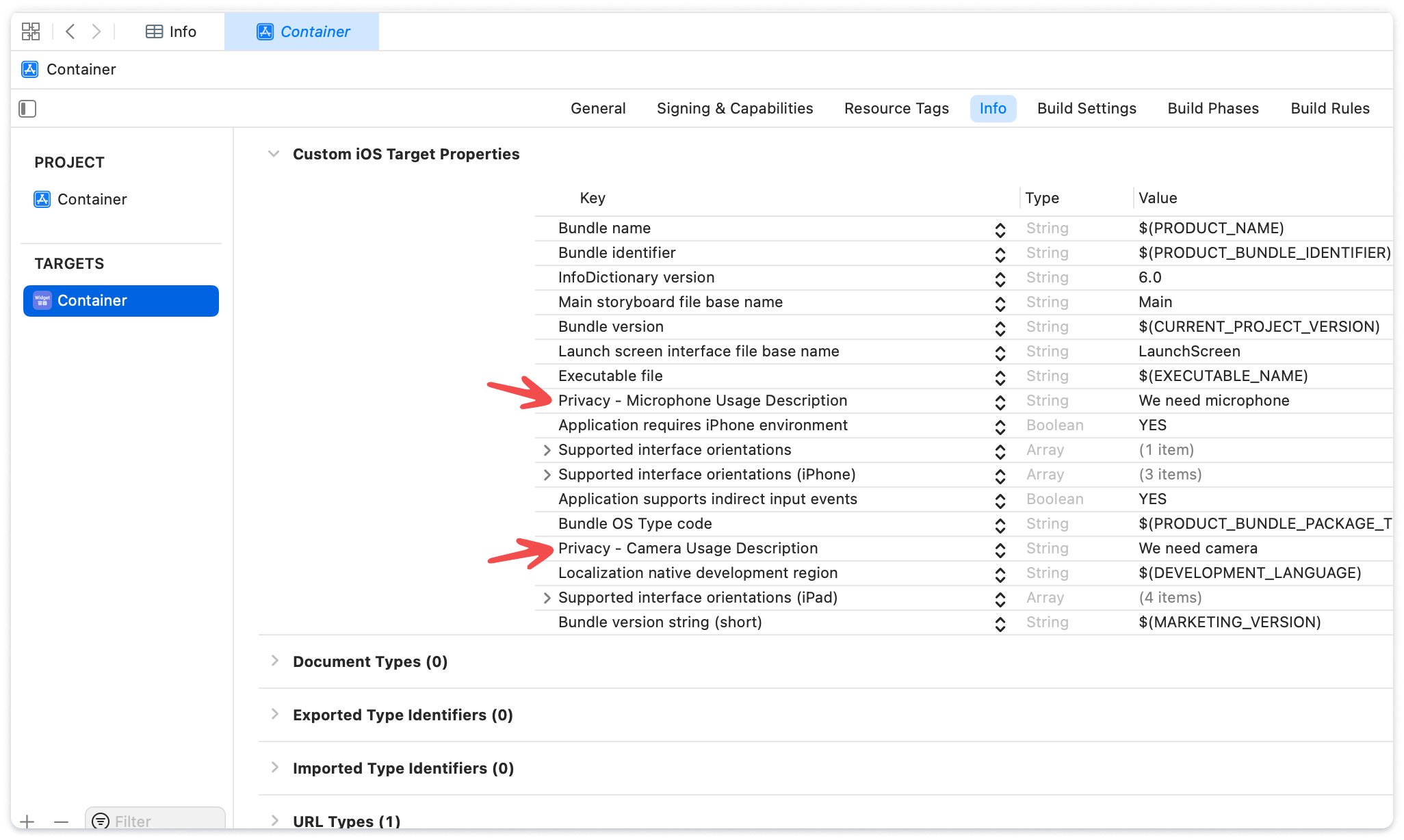
- 找到圖中的設定位置 TARGETS > Info > ****Custom iOS Target Properties****
- 點擊 + 按鈕,來新增相機和麥克風權限
- Privacy - Camera Usage Description
- Privacy - Microphone Usage Description
Swift 範例
Android SDK
需求
- AndroidX
- API level 21 (Android 5.0) 或以上的版本
- Kotlin 1.5 或以上的版本
如果 minSdkVersion 不是 21 以上的版本,可能會看到以下的警告訊息!
    Manifest merger failed : uses-sdk:minSdkVersion 19 cannot be smaller than version 21 declared in library [widget-release.aar] /Users/xxxxxx/.gradle/caches/transforms-3/98a238675acc4cfa298c45ddad66ddb4/transformed/widget-release/AndroidManifest.xml as the library might be using APIs not available in 19

    Suggestion: use a compatible library with a minSdk of at most 19, or increase this project's minSdk version to at least 21, or use tools:overrideLibrary="com.cabital.widget" to force usage (may lead to runtime failures)
範例
- 將 library dependency 加到
build.xml中 -
將 AAR file 加到專案中
-
權限設置
- 初始化